插件介绍
Members – Membership & User Role Editor Plugin 是一款 WordPress 用户角色与权限管理插件,由 Blair Williams 开发。它主要用于创建和编辑用户角色、分配操作权限,以及限制不同用户访问网站内容。
WordPress 本身就有一套用户角色和权限系统,例如管理员、编辑、作者、投稿者和订阅者。不过,默认后台提供的权限管理功能比较有限,如果希望创建更细致的角色,或者限制某些用户只能编辑文章、不能发布文章,通常需要借助代码或其他插件。
Members 为 WordPress 原生的角色和权限系统提供了可视化管理界面。管理员可以直接在后台调整角色能力、创建自定义角色、为用户分配多个角色,还可以根据用户角色控制文章、页面和区块的访问权限。
插件近期还加入了 AI 助手支持,可以通过兼容 MCP(Model Context Protocol)的 AI 应用查询和管理网站角色、用户权限及内容限制,让权限管理有了新的操作方式。
主要功能
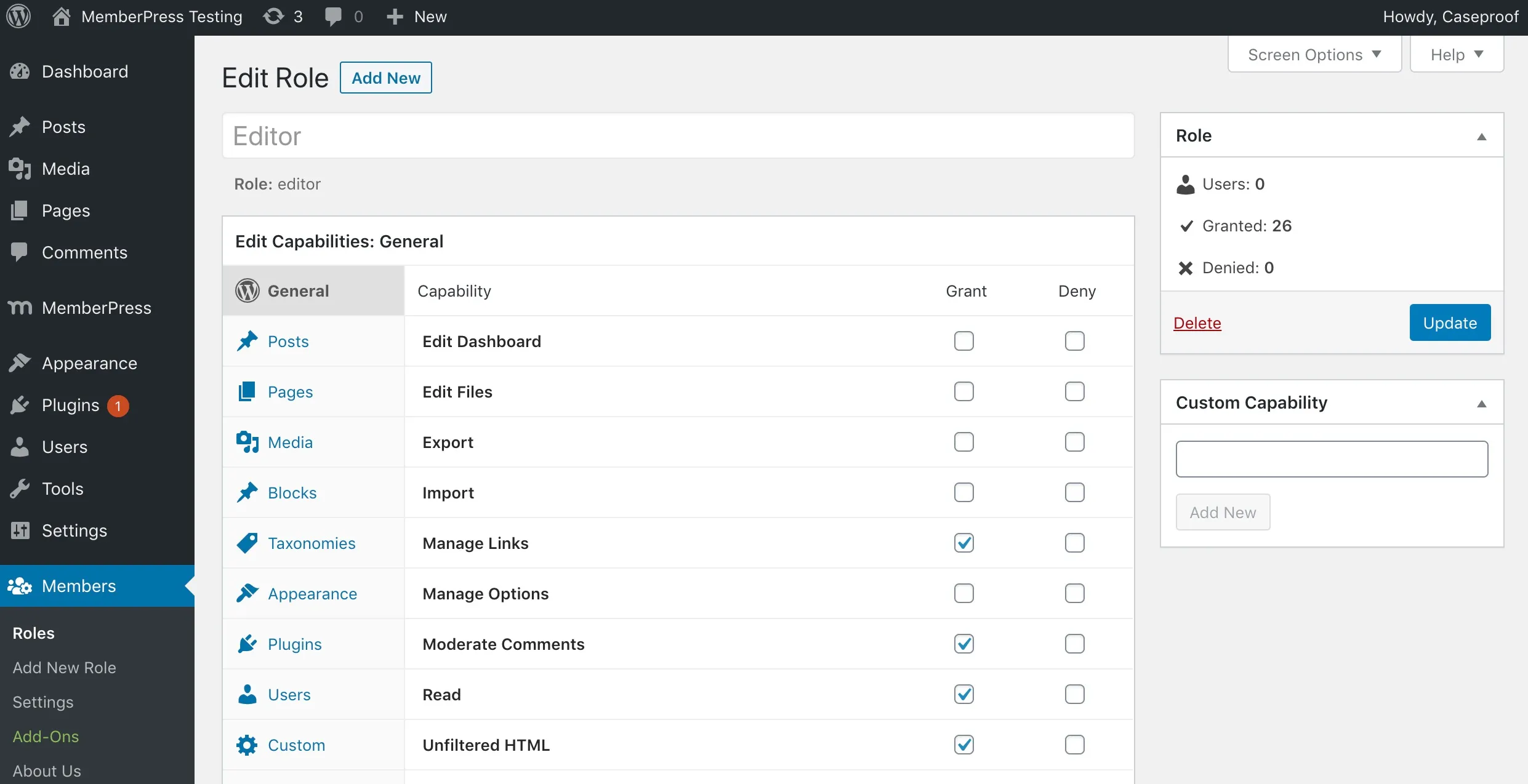
可视化编辑用户角色和权限
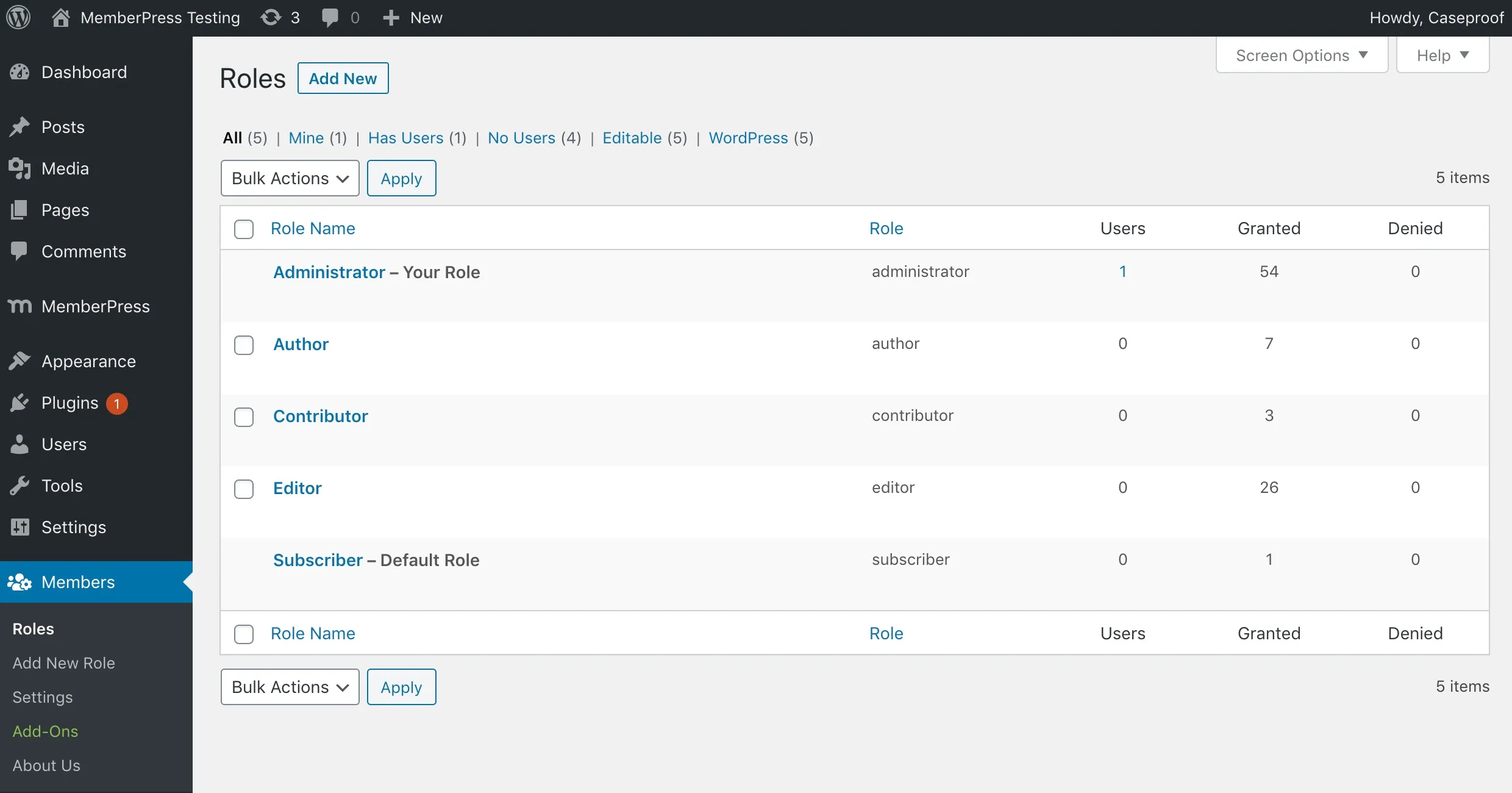
Members 最核心的功能是 Role Editor(角色编辑器)。
管理员可以查看 WordPress 中现有的用户角色及其权限,并根据实际需求修改、创建或删除角色。
例如,可以创建以下自定义角色:
- 内容编辑:允许编辑文章和页面,但不能管理插件或主题。
- 文章审核员:可以审核和编辑文章,但不能发布新内容。
- 客服人员:允许查看和管理指定业务内容,但不能修改网站核心设置。
- 普通会员:只能访问面向注册用户开放的内容。
每个角色都可以单独配置 Capabilities(权限能力),例如读取内容、编辑文章、发布文章、管理分类以及管理用户等。
对于需要精细控制后台操作权限的网站,这项功能非常实用。
为用户分配多个角色
WordPress 默认情况下,一个用户通常只分配一个主要角色。
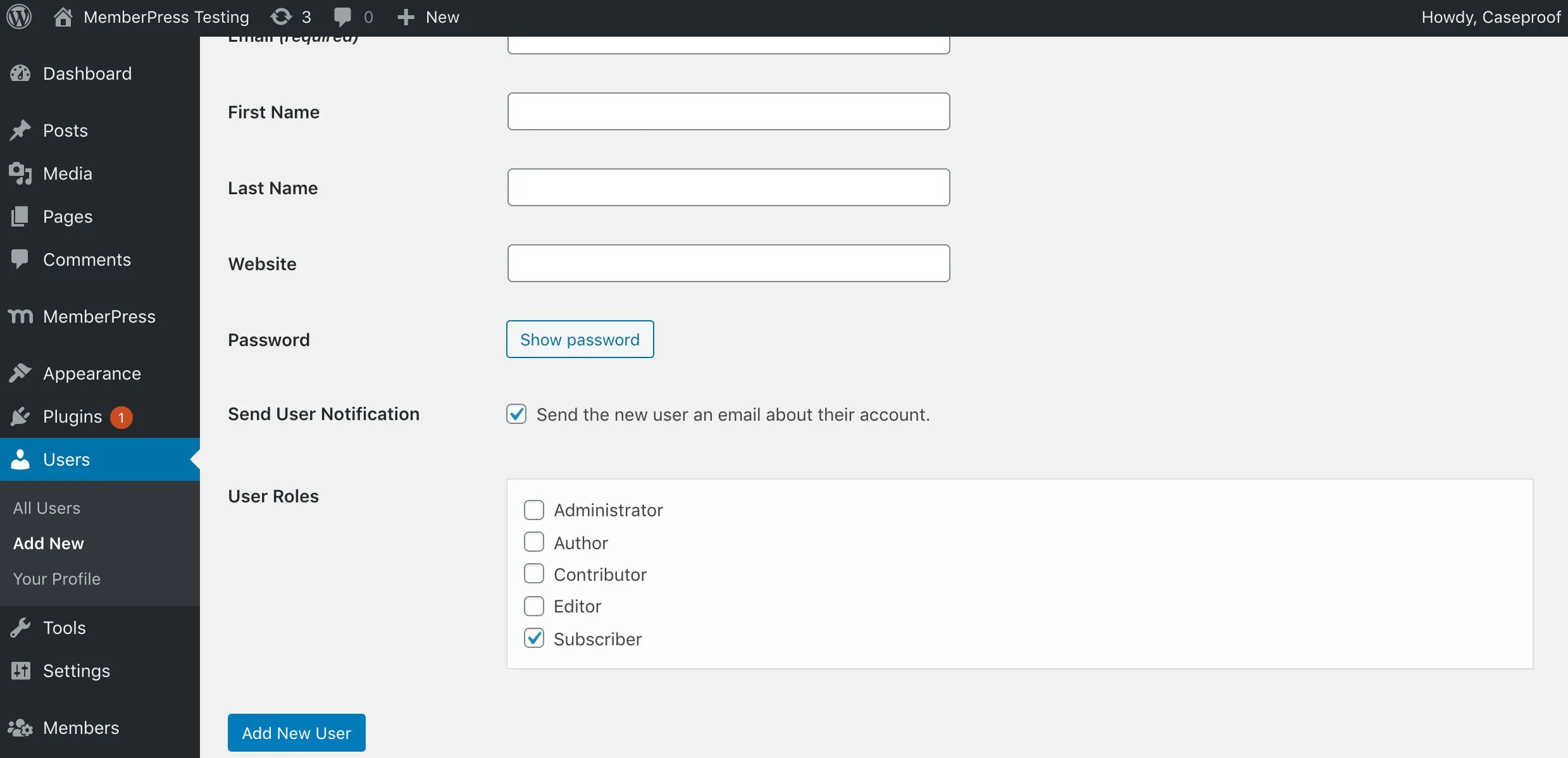
Members 提供 Multiple User Roles(多用户角色)功能,可以为同一个用户分配两个或更多角色。
例如,一个用户既需要编辑文章,又需要管理某些特定内容,就可以同时拥有编辑者和自定义管理角色的权限。
这样不必为了满足不同工作需求而不断创建重复的用户账号。
明确拒绝指定权限
除了允许角色拥有某些权限,Members 还支持 Explicitly Deny Capabilities(明确拒绝权限)。
这意味着管理员可以针对特定角色明确禁止某项操作,而不仅仅是取消某个权限的勾选。
对于角色权限比较复杂的网站,这种方式能够提供更细致的控制。不过,配置时需要理解 WordPress 权限系统的实际判断规则,避免不同角色之间的权限组合产生意外结果。
克隆角色
如果需要创建多个权限相似的角色,可以使用 Clone Roles(克隆角色)功能。
例如,已经有一个内容编辑角色,只需要在此基础上减少发布文章的权限,就可以先克隆现有角色,再调整其中的权限项目。
这样不必每次从头配置全部权限,也方便建立一套结构清晰的角色体系。
导入和导出角色
Members 支持通过 JSON 文件导入和导出角色配置。
管理员可以导出全部角色及插件设置,也可以只导出选中的角色,然后将配置迁移到其他 WordPress 网站。
导入时,插件还会提供预览,让管理员选择新增、跳过、覆盖或使用新的角色标识导入冲突项目。
对于同时维护多个 WordPress 网站的用户,这项功能可以减少重复配置的工作。
限制文章和页面访问权限
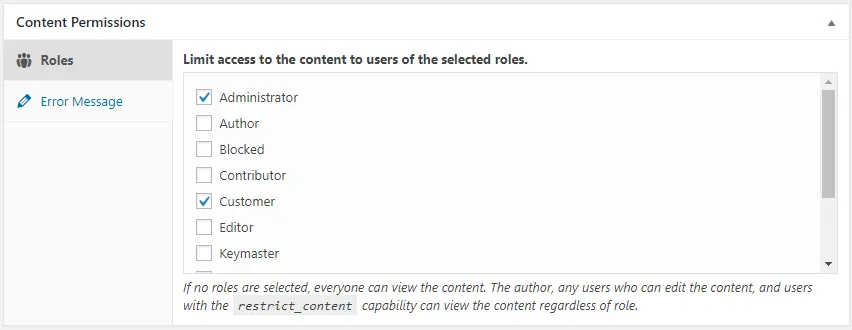
Members 提供 Content Permissions(内容权限)功能,可以为文章和页面设置访问条件。
编辑文章或页面时,可以指定哪些用户角色拥有访问权限。只有符合条件的用户才能查看受保护的正文内容。
例如:
- 只有登录用户可以查看某些页面。
- 只有订阅者角色可以查看指定文章。
- 只有内部编辑人员可以访问某些工作资料。
- 不同会员角色可以查看不同的内容。
该功能支持 Gutenberg 区块编辑器、经典编辑器以及 Bricks Builder。
需要注意,Content Permissions 主要保护文章正文、摘要和评论,并不会自动隐藏页面标题、菜单、搜索结果、自定义字段或上传文件。如果需要保护 PDF 等独立文件,还需要使用专门的文件访问控制方案。
按用户角色显示或隐藏区块
通过 Block Permissions(区块权限)扩展功能,可以控制 WordPress 区块在不同用户状态下是否显示。
例如:
- 只向登录用户显示某个区块。
- 只向指定会员角色显示内容。
- 对访客隐藏某些功能入口。
- 根据用户拥有的权限能力控制区块显示。
这项功能适合需要在同一个页面中展示不同内容的网站,可以减少为不同用户单独制作页面的工作。
设置整个网站为私有站点
如果希望整个网站只对登录用户开放,可以使用 Private Site(私有站点)功能。
启用后,未登录访客访问网站时,会被引导到登录页面。
插件还可以对网站 Feed 等内容进行私有访问控制,适合内部资料网站、会员专属网站或不希望公开访问的网站。
控制后台访问权限
通过 Admin Access(后台访问控制)扩展功能,可以指定哪些用户角色能够进入 WordPress 管理后台。
例如,普通会员登录后只允许访问网站前台,而不允许进入 /wp-admin/。
管理员还可以根据角色设置相应的访问行为,避免普通用户进入不需要使用的管理界面。
登录表单和短代码
Members 提供登录表单小工具和短代码,可以将登录入口放到网站指定位置。
常用短代码:
[members_login_form]将它放入 WordPress 页面或文章中,就可以显示 Members 提供的登录表单。
此外,插件还提供控制内容访问权限的短代码,可以根据用户登录状态或角色决定某段内容是否显示。
支持多种插件权限集成
Members 可以与其他插件的角色和权限系统配合使用。
目前提供的集成包括:
- WooCommerce:管理 WooCommerce 相关权限。
- Advanced Custom Fields(ACF):管理 ACF 相关权限能力。
- Easy Digital Downloads:集成数字商品销售插件的权限。
- GiveWP:集成捐赠插件的权限。
- Meta Box:管理 Meta Box 相关权限。
此外,插件还提供 Categories and Tag Caps 等扩展功能,可以为 WordPress 分类目录和标签增加更细致的管理权限。
AI 助手管理角色和内容权限
Members 的新版本加入了 AI Assistants(MCP)功能。
配置完成后,可以通过兼容 MCP 的 AI 应用,用自然语言查询和管理 WordPress 网站的角色、权限、用户角色分配及内容访问限制。
例如,可以提出以下需求:
- 查询为什么某个用户无法查看指定页面。
- 创建一个只能编辑页面、不能发布页面的角色。
- 将指定分类下的文章限制为订阅者访问。
- 查询哪些角色拥有发布页面的权限。
- 禁止指定角色进入 WordPress 后台。
这项功能并不是让 AI 绕过 WordPress 权限系统,而是通过当前账号已有的权限执行操作。
AI 功能的安全控制:
- 默认采用只读模式,初始状态下只能查询,不能直接修改。
- 可以分别开启或关闭角色管理、内容保护等操作权限。
- 对删除角色、降低用户权限、公开受保护内容等高风险操作,会先显示变更说明并要求确认。
- 如果某项操作可能导致管理员失去网站管理权限,系统会拒绝执行。
- 提供最近 90 天的操作记录,并保存变更前的数值,方便检查和恢复。
AI 功能的使用条件:
需要安装免费的官方 WordPress MCP Adapter 插件,并且网站需要运行 WordPress 6.9 或更新版本。
目前支持 Claude Desktop、Claude Code、Cursor、VS Code、OpenAI Codex 等能够运行本地 MCP 服务的应用。仅支持远程 OAuth 连接的网页版 AI 应用,目前还不能直接使用这项集成。
管理员权限恢复功能
修改用户角色和权限时,如果配置不当,可能导致管理员无法继续访问后台。
Members 提供 Administrator Rescue(管理员救援)功能,可以通过限时邮件链接恢复符合条件的管理员权限。
如果遇到管理员无法进入后台的情况,可以访问:
https://你的域名/wp-login.php?action=members_rescue然后按照页面提示填写原管理员账号对应的邮箱地址。
符合条件的内置 Administrator 账号或多站点 Super Admin 可以申请恢复链接。链接有效期为 15 分钟,使用后可以恢复管理员角色及 Members 相关权限。
这项功能需要网站能够正常发送邮件,因此建议提前配置好 SMTP 邮件服务。
免费版与付费版
Members 是一款免费的 WordPress 插件,目前开发者已经将原有的扩展功能全部纳入免费插件中,不需要单独购买这些扩展。
主要功能包括:
| 功能 | 是否免费 |
|---|---|
| 用户角色编辑与创建 | 免费 |
| 多角色分配 | 免费 |
| 角色克隆 | 免费 |
| 权限允许与拒绝 | 免费 |
| 角色导入和导出 | 免费 |
| 文章和页面访问限制 | 免费 |
| 区块显示权限 | 免费 |
| 私有站点 | 免费 |
| 后台访问控制 | 免费 |
| 分类和标签权限 | 免费 |
| WooCommerce 权限集成 | 免费 |
| AI 助手 MCP 集成 | 免费 |
需要注意,Members 本身并不是完整的付费会员经营系统。它主要负责用户角色、权限和内容访问控制,不内置完整的会员注册流程、订阅收费、支付处理和会员账户管理功能。
如果需要销售会员资格、处理订阅付款或建立付费课程,可以搭配 MemberPress 等专门的会员管理平台使用。
安装与使用
安装插件
- 登录 WordPress 网站后台。
- 进入「插件」→「安装插件」。
- 搜索 Members。
- 找到 Blair Williams 发布的插件,点击安装并启用。
也可以从 WordPress.org 下载插件压缩包,再通过后台上传安装。
开启需要的功能
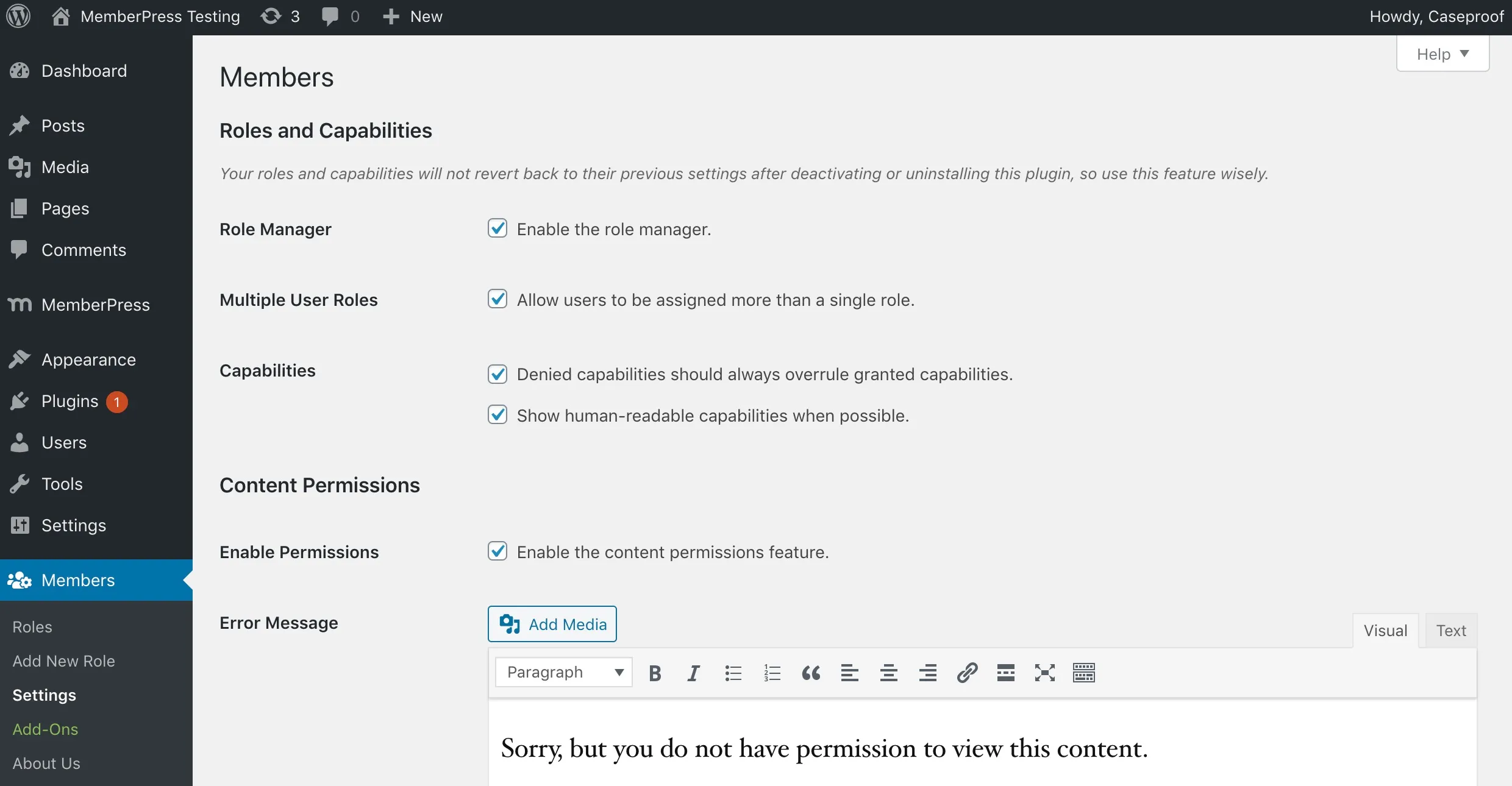
启用插件后,进入「Members」→「设置」(Members → Settings)。
这里可以根据网站需求开启角色管理、内容权限、私有站点等功能。
如果需要使用区块权限、后台访问控制等扩展功能,可以进入「Members」→「Add-Ons」,启用对应项目。
创建自定义角色
进入 Members 的角色管理页面,选择新增角色。
填写角色名称和角色标识,然后根据实际工作需求勾选允许的权限。
例如,创建一个只能编辑文章、不能发布文章的角色,可以允许其编辑文章,同时不授予发布文章的相关权限。
完成后保存角色,再进入用户管理页面,将新角色分配给指定账号。
设置文章访问权限
编辑需要限制访问的文章或页面,在内容权限设置区域中选择允许访问的用户角色。
保存后,只有拥有指定角色的用户才能查看受保护的内容。
如果希望整个网站都需要登录才能访问,则可以在 Members 设置中启用 Private Site,而不必逐篇设置。
配置 AI 助手
如果希望使用 AI 管理角色和权限,可以按照以下步骤操作:
- 确认网站使用 WordPress 6.9 或更新版本。
- 进入「Members」→「Settings」→「AI (MCP)」。
- 安装官方免费的 WordPress MCP Adapter 插件。
- 创建 Application Password(应用程序密码)。
- 按照页面提示,将连接配置添加到支持本地 MCP 的 AI 应用。
- 首次使用时保持只读模式,确认连接和查询正常后,再根据实际需要开放操作权限。
建议先让 AI 查询现有角色和权限,不要一开始就允许它直接修改所有管理设置。
使用注意事项
1. 修改权限前先备份网站
Members 会直接修改 WordPress 原生的角色和权限数据。配置错误可能导致用户无法访问后台,甚至影响管理员自己的操作权限。
因此,在大幅调整角色或权限之前,建议先备份数据库。
2. 不要随意修改管理员权限
管理员角色拥有网站的重要管理能力。如果误删关键权限,可能导致自己无法进入后台。
建议保留至少一个经过确认的管理员账号,并在调整权限后使用其他测试账号验证效果。
3. 注意内容限制的保护范围
Members 的内容权限主要针对文章正文、摘要和评论,并不会自动保护所有相关资源。
例如,页面标题、导航菜单、搜索结果、自定义字段和媒体文件仍可能通过其他途径访问。如果需要保护独立文件,应另外配置相应的访问控制。
4. 新角色需要正确配置 read 权限
WordPress 用户角色通常需要具备 read 权限才能正常读取网站内容及使用后台相关功能。
如果创建新角色后发现用户无法正常登录或登录后被重定向,需要检查是否遗漏了这项基础权限。
5. 多站点环境有额外权限限制
在 WordPress Multisite 多站点环境中,默认只有 Super Admin 可以创建、编辑和删除角色。
这是为了避免普通子站点管理员随意修改权限体系。如果确实需要开放相关操作,需要额外分配对应的管理能力。
6. 注意插件卸载后的角色数据
Members 修改的是 WordPress 自身的角色和权限数据,而不是完全独立保存一套角色体系。
因此,停用或删除插件后,已经创建的自定义角色和权限修改不会自动全部恢复。卸载前应先根据需要删除自定义角色,并使用 Reset Roles 功能恢复默认角色权限。
7. 注意 PHP 版本要求
当前版本的 Members 要求 PHP 8.0 或更新版本。安装前建议检查服务器 PHP 版本是否满足要求。
总结
Members 是一款功能全面的 WordPress 用户角色与权限管理插件,涵盖角色创建、权限编辑、多角色分配、内容访问限制、区块权限和私有站点等功能。
它最大的优势是将 WordPress 原生权限系统以可视化方式呈现,让管理员不必编写复杂的 PHP 代码,也能建立比较细致的用户权限体系。
新版加入的 AI 助手和 MCP 集成,则进一步简化了角色查询与权限管理操作。不过,它的定位仍然是权限管理工具,而不是完整的付费会员系统。如果网站主要需求是控制用户能做什么、能查看什么,Members 是一个值得考虑的免费选择。